Votre Guichet Unique pour tous vos besoins en matière de Travaux Informatiques et Design. Nous sommes des professionnels passionnés, expérimentés et capables de vous aider à concrétiser vos idées.
Comment télécharger et installer VirtualBox (Windows, macOS, Linux)
Qu’est-ce que VirtualBox ?
VirtualBox est un logiciel gratuit qui permet de créer des machines virtuelles. Grâce à lui, vous pouvez installer un autre système d’exploitation (comme Linux, Chrome OS Flex ou Windows) dans une fenêtre, sans affecter votre système principal.
Prérequis
Un ordinateur sous Windows, macOS ou Linux Une connexion Internet Au moins 4 Go de RAM (8 Go recommandés) Environ 500 Mo d’espace libre pour l’installation
Étape 1 :
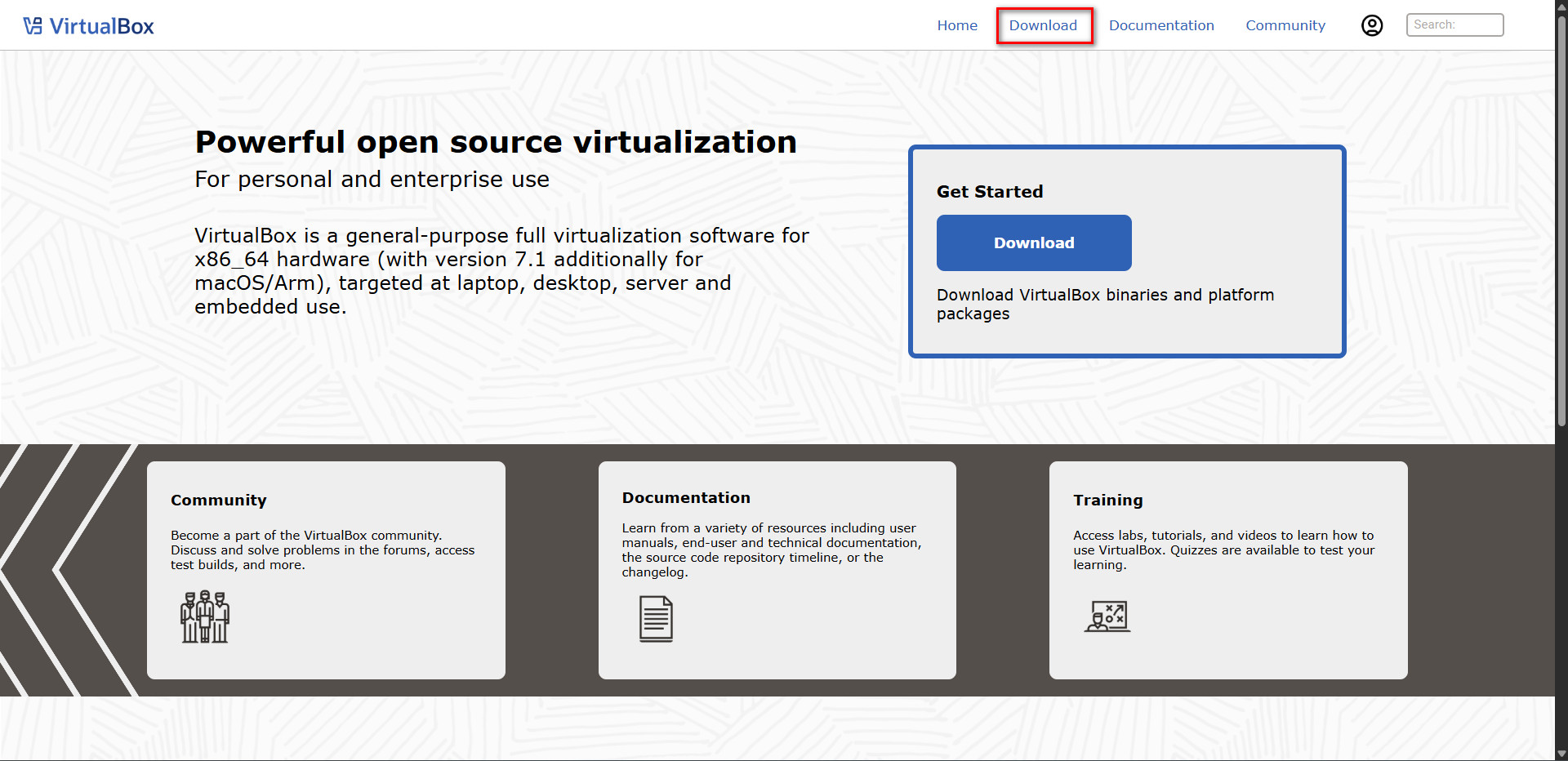
Télécharger VirtualBox Rendez-vous sur le site officiel : https://www.virtualbox.org Cliquez sur “Download VirtualBox” (ou “Télécharger VirtualBox”). Sélectionnez la version correspondant à votre système : Windows hosts (pour Windows) macOS hosts (pour Mac) Linux distributions (pour Ubuntu, Debian, Fedora…) Téléchargez également l’Extension Pack plus bas sur la page : Il améliore le support USB, les résolutions vidéo, etc.
🛒 PRODUIT RECOMMANDÉ
Dell Latitude 5490 Core i5 8350U | 256 Go SSD | 8 Go Ram Pour faire tourner VirtualBox confortablement, il vous faut au minimum 8 Go de RAM. Voici un PC reconditionné disponible dans notre boutique, idéal pour la virtualisation..
Installer VirtualBox sous Windows Double-cliquez sur le fichier .exe téléchargé. Cliquez sur “Suivant” à chaque étape de l’assistant. Laissez les options par défaut sauf si vous avez des besoins spécifiques. Cliquez sur “Installer”. Acceptez les autorisations Windows (UAC). Une fois terminé, cochez “Lancer VirtualBox” et cliquez sur “Terminer”.
Étape 2.2 :
Installer VirtualBox sur macOS Ouvrez le fichier .dmg téléchargé. Double-cliquez sur VirtualBox.pkg. Suivez les étapes d’installation guidée. Si vous voyez un message de sécurité, allez dans : Préférences Système > Sécurité et confidentialité Cliquez sur “Autoriser” pour Oracle Relancez l’installation si nécessaire.
Étape 2.3 :
Installer VirtualBox sur Linux (exemple Ubuntu) Ouvrez le terminal. Ajoutez le dépôt et installez avec :
					sudo apt update
sudo apt install virtualbox
Ou téléchargez le paquet .deb sur le site officiel et installez-le avec GDebi ou dpkg.
Étape 3 :
Installer le VirtualBox Extension Pack (recommandé) Double-cliquez sur le fichier .vbox-extpack téléchargé. VirtualBox s’ouvrira automatiquement et vous proposera de l’installer. Cliquez sur “Installer”, acceptez la licence, puis attendez la fin.
Étape 4 :
Lancer VirtualBox Lancez VirtualBox depuis votre menu ou bureau. L’interface principale s’affiche : vous pouvez créer votre première machine virtuelle !
Prochaine étape : Créer une machine virtuelle • Maintenant que VirtualBox est installé, vous pouvez : • Installer Chrome OS Flex • Tester Linux • Simuler Windows 10/11 et bien plus encore…
Conclusion
VirtualBox est un outil puissant et gratuit pour la virtualisation. Vous avez maintenant toutes les bases pour l’installer et l’utiliser sur n’importe quel système. N’hésitez pas à suivre un autre tuto pour créer et configurer une VM
🛒 PRODUIT RECOMMANDÉ
Lenovo ThinkPad T470s Core i5 | 256 Go SSD | 8 Go Ram Pour faire tourner VirtualBox confortablement, il vous faut au minimum 8 Go de RAM. Voici un PC reconditionné disponible dans notre boutique, idéal pour la virtualisation.


Leave a Comment