Votre Guichet Unique pour tous vos besoins en matière de Travaux Informatiques et Design. Nous sommes des professionnels passionnés, expérimentés et capables de vous aider à concrétiser vos idées.
Cas 1 : Utilisation de Chromebook Recovery Utility (méthode officielle)
Prérequis :
Un PC Windows, Mac ou Chromebook Une clé USB de 8 Go minimum Une connexion Internet Le navigateur Google Chrome Le nom ou modèle de votre appareil (ou « modèle inconnu »)
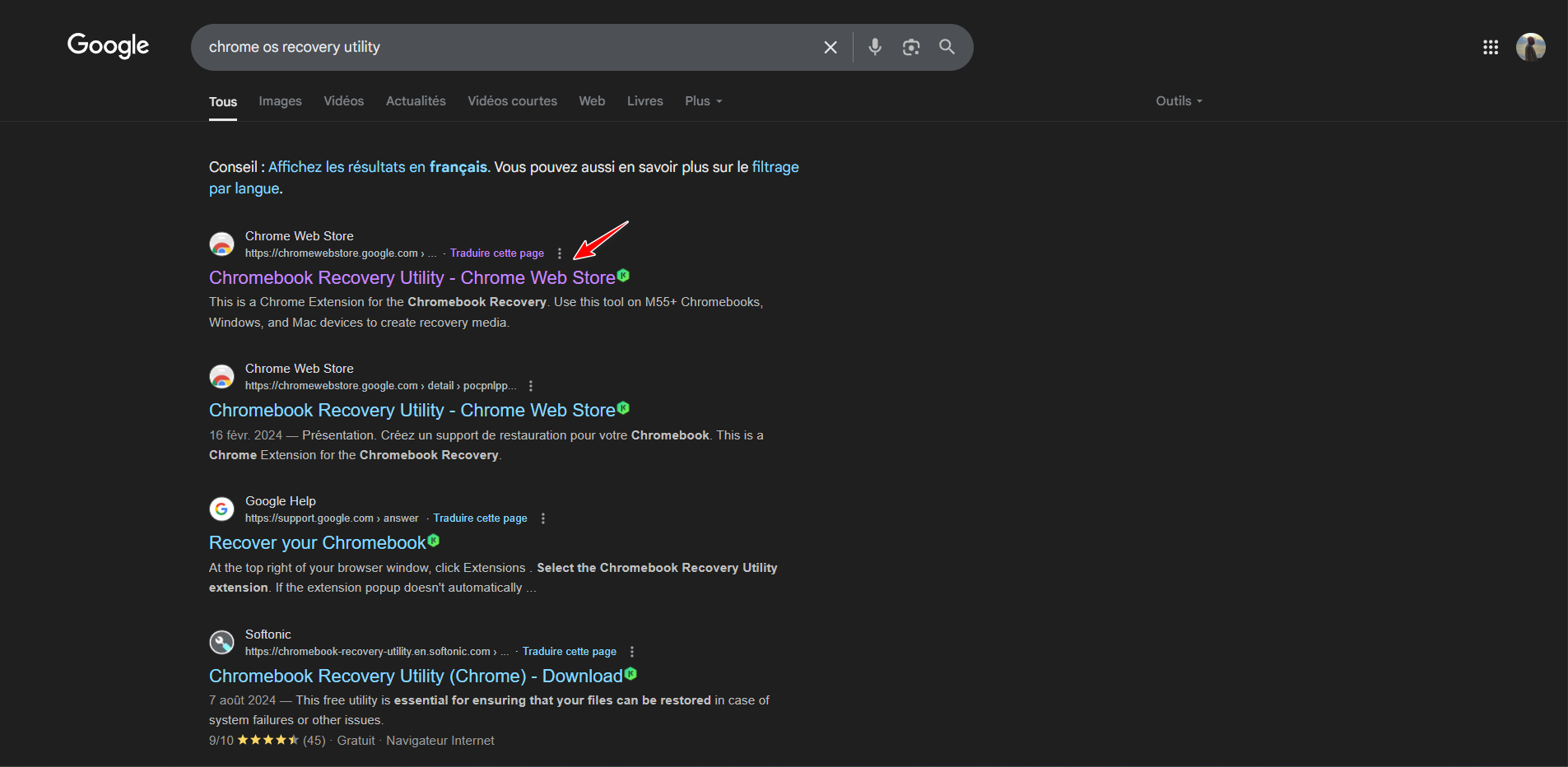
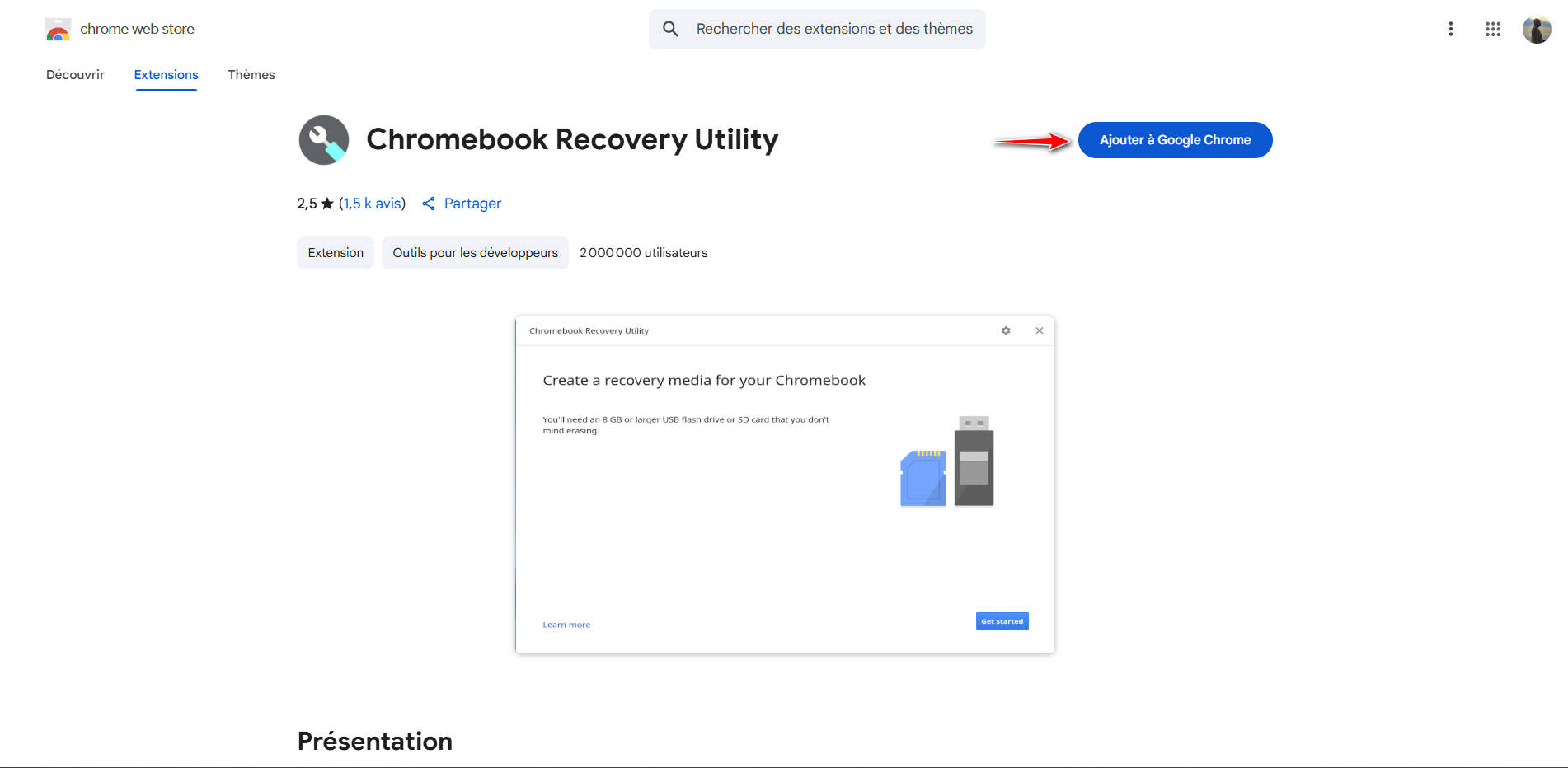
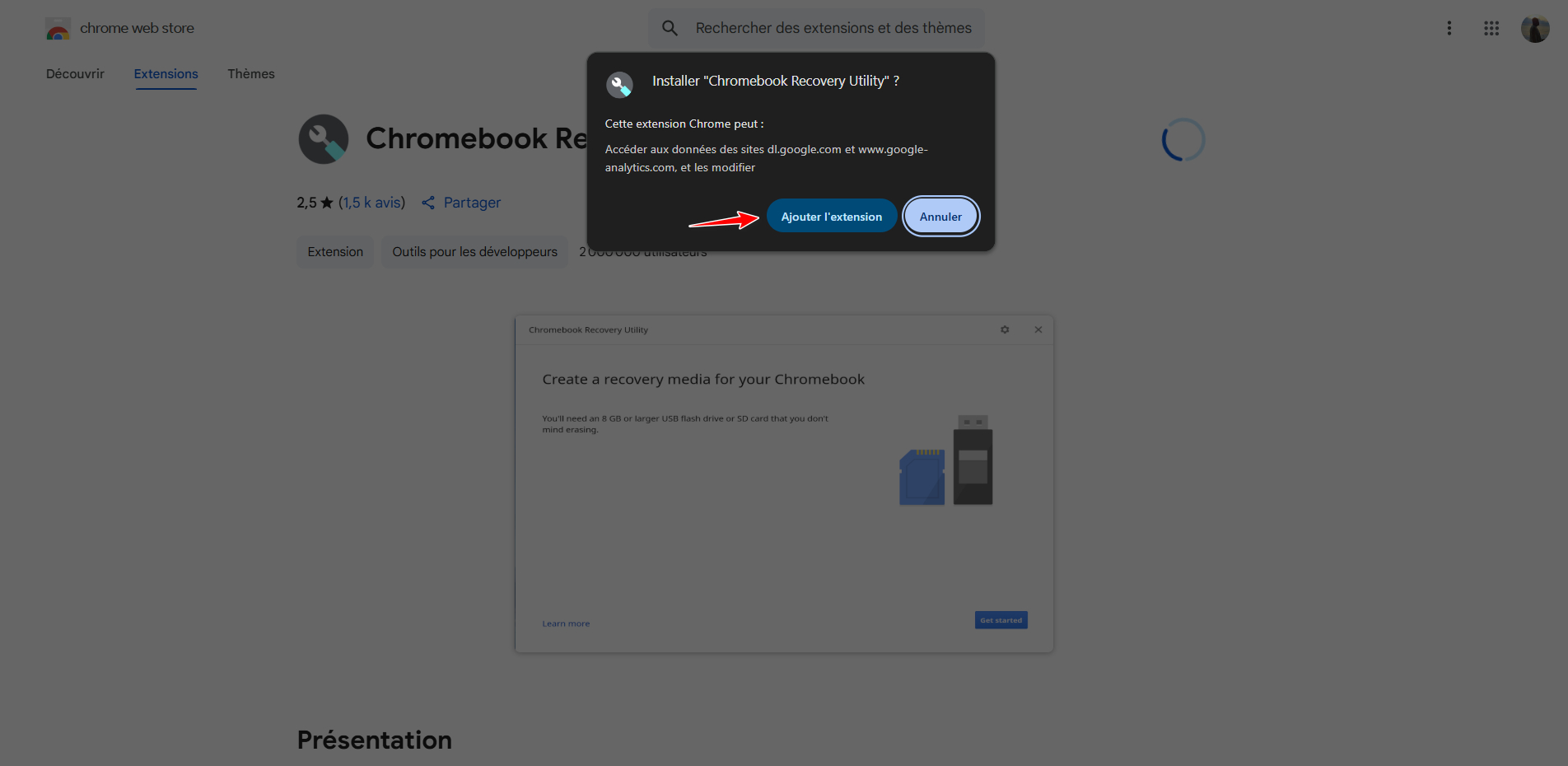
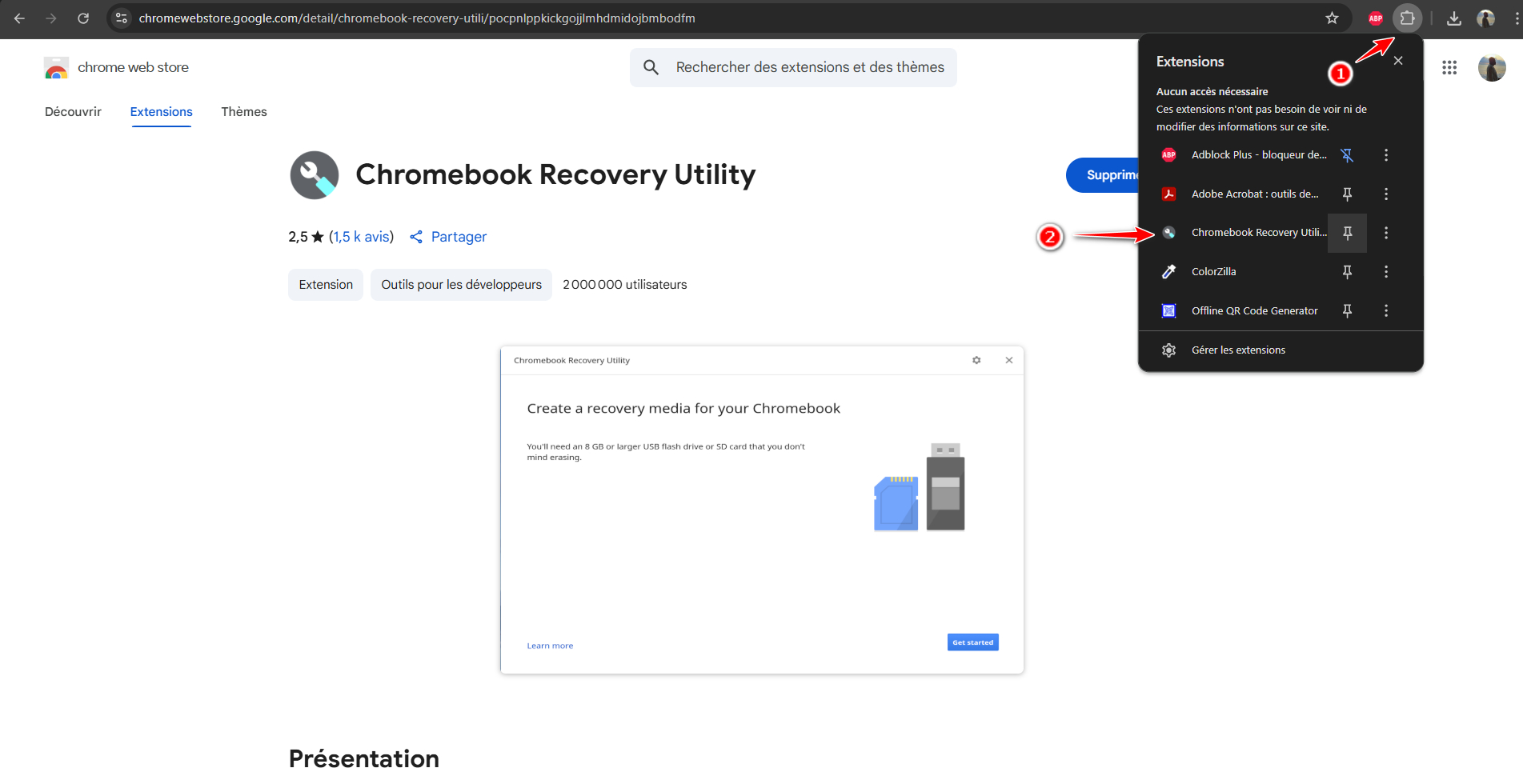
Ouvrez Google Chrome. Accédez au Chrome Web Store – Chromebook Recovery Utility. Cliquez sur “Ajouter à Chrome” > “Ajouter l’extension” ou cliquer directement sur le lien ci-après: Chromebook Recovery Utility
🛒 PRODUIT RECOMMANDÉ
Clé USB SanDisk 3.0 Ultra Flair Vous avez besoin d'une clé USB de qualité pour cette installation. Nous avons en boutique les meilleures clés USB du marché.
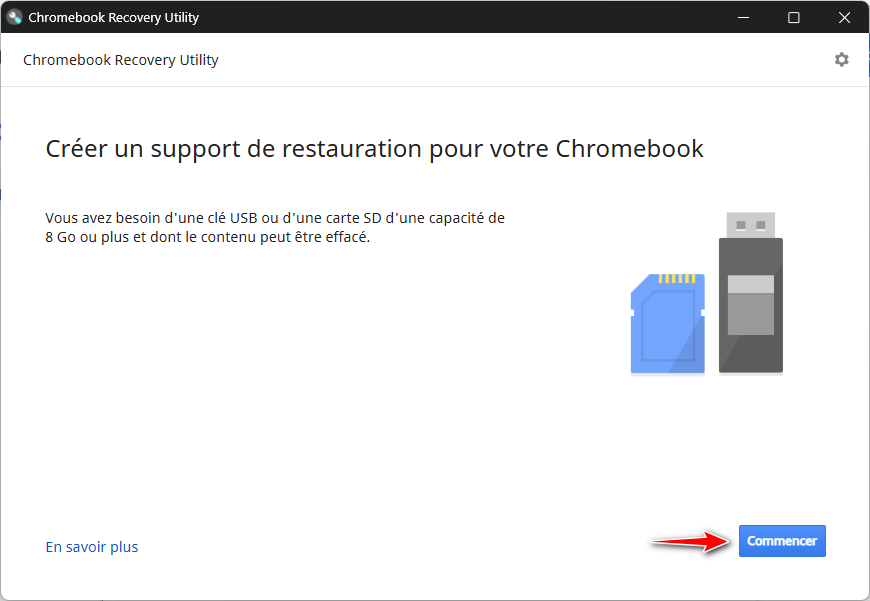
Insérez votre clé USB dans l’ordinateur. Lancez Chromebook Recovery Utility (depuis le raccourci Chrome Apps ou la barre d’extensions).
Cliquez sur Commencer (ou Get Started).
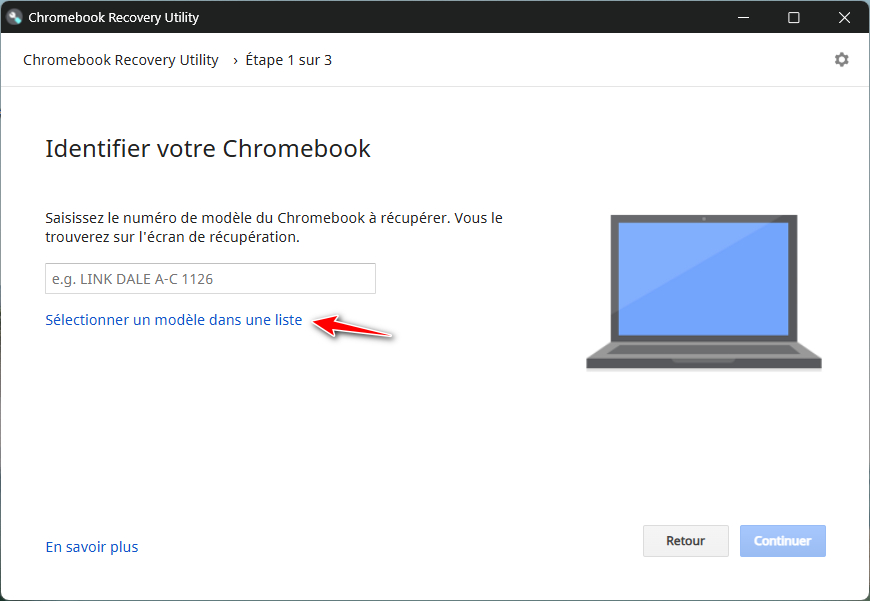
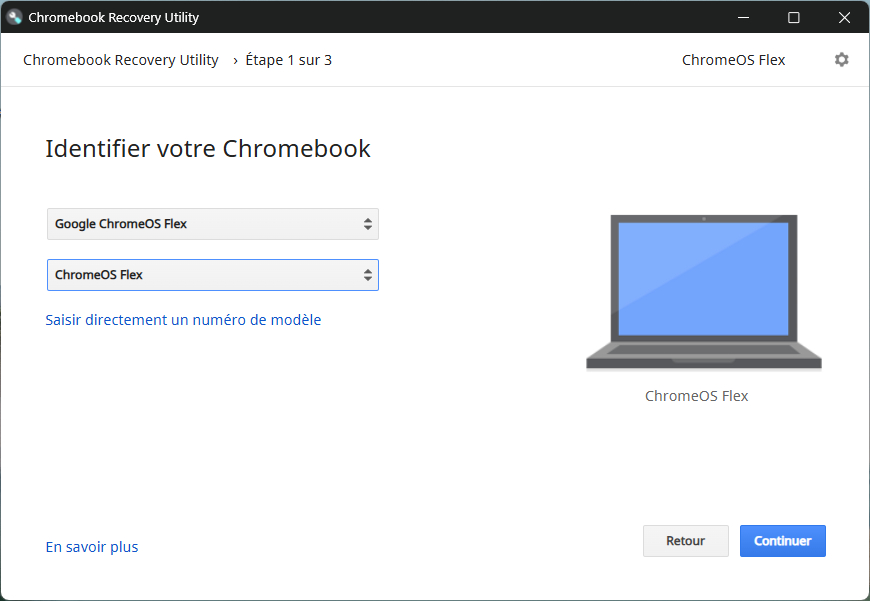
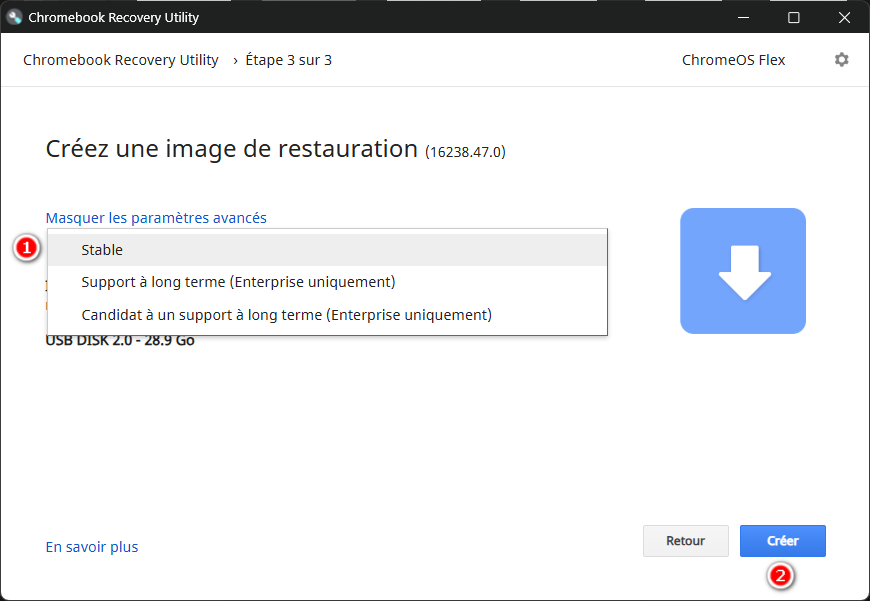
Sélectionnez « Sélectionner un modèle dans la liste ». Fabricant : Google Chrome OS Flex Produit : Chrome OS Flex (Developer-Unstable) Cliquez sur Continuer.
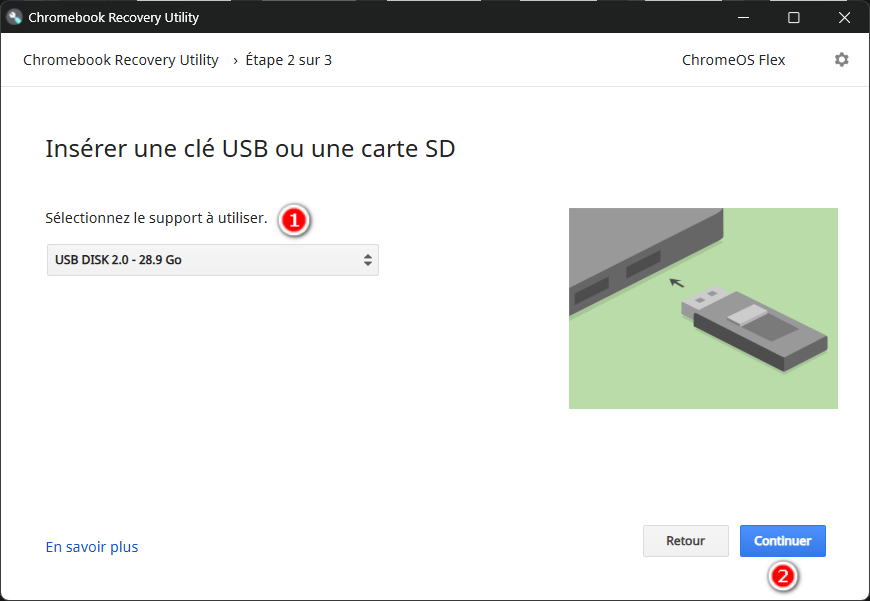
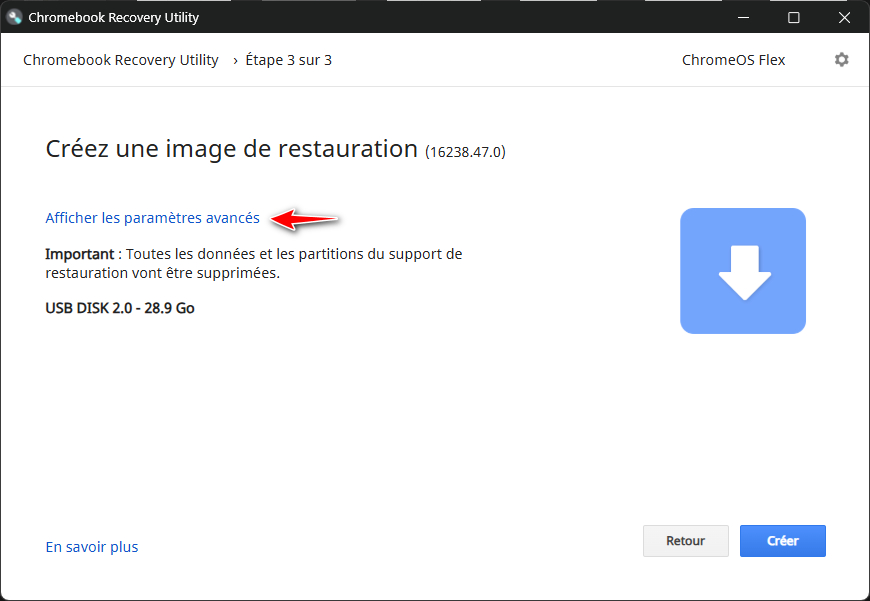
Sélectionnez votre clé USB dans la liste. Cliquez sur Créer maintenant.
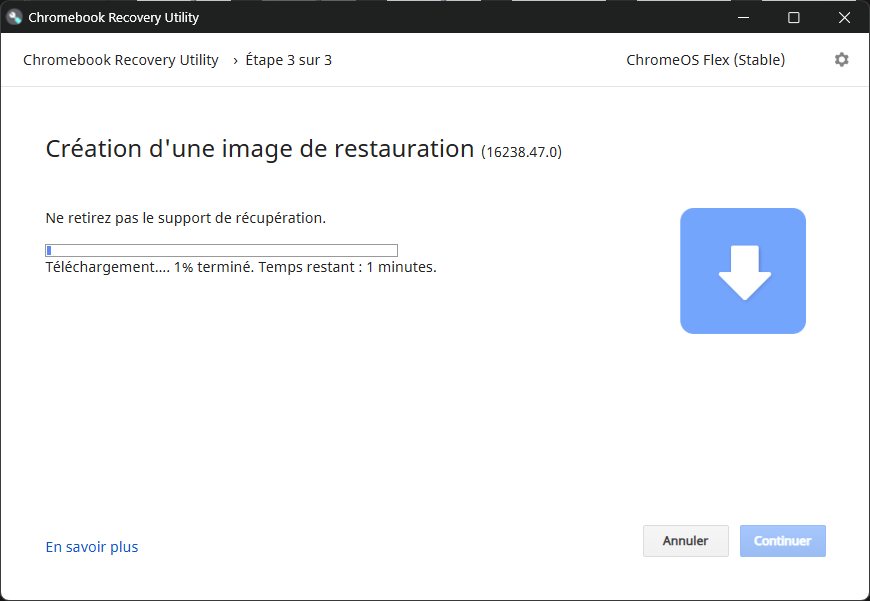
La durée de cette étape sera déterminée par la vitesse de votre connexion internet. Ne retirez pas la clé pendant la création.
Étape 3 :
Démarrer sur la clé USB
Éteignez le PC sur lequel vous voulez installer Chrome OS Flex. Insérez la clé USB dans ce PC. Démarrez-le en accédant au menu de démarrage (Boot Menu) : Touche à presser selon le fabricant : ESC, F12, F10, F9, etc. Sélectionnez la clé USB comme périphérique de démarrage. Chrome OS Flex se lancera automatiquement.
Étape 4 :
Tester ou installer Chrome OS Flex
Vous avez deux options : Essayer sans installer : parfait pour tester le système Installer sur le disque dur : efface toutes les données de l’appareil Suivez les instructions à l’écran pour terminer l’installation.
🛒 PRODUIT RECOMMANDÉ
Clé USB SanDisk Ultra Type-C Dual Drive Vous avez besoin d'une clé USB de qualité pour cette installation. Nous avons en boutique les meilleures clés USB du marché.
Cas 2 : Vous disposez déjà du fichier image d’installation de Chrome OS Flex (fichier .bin ou .img)
Prérequis :
• Fichier image officiel de Chrome OS Flex (au format .bin) Téléchargeable depuis ce lien • Un logiciel de création d’image USB : Rufus ou Etcher, pour le cadre de ce tutoriel nous allons utiliser Etcher (balena.io) recommandé • Une clé USB (8 Go minimum)
Étape 1 : Télécharger et installer Balena Etcher
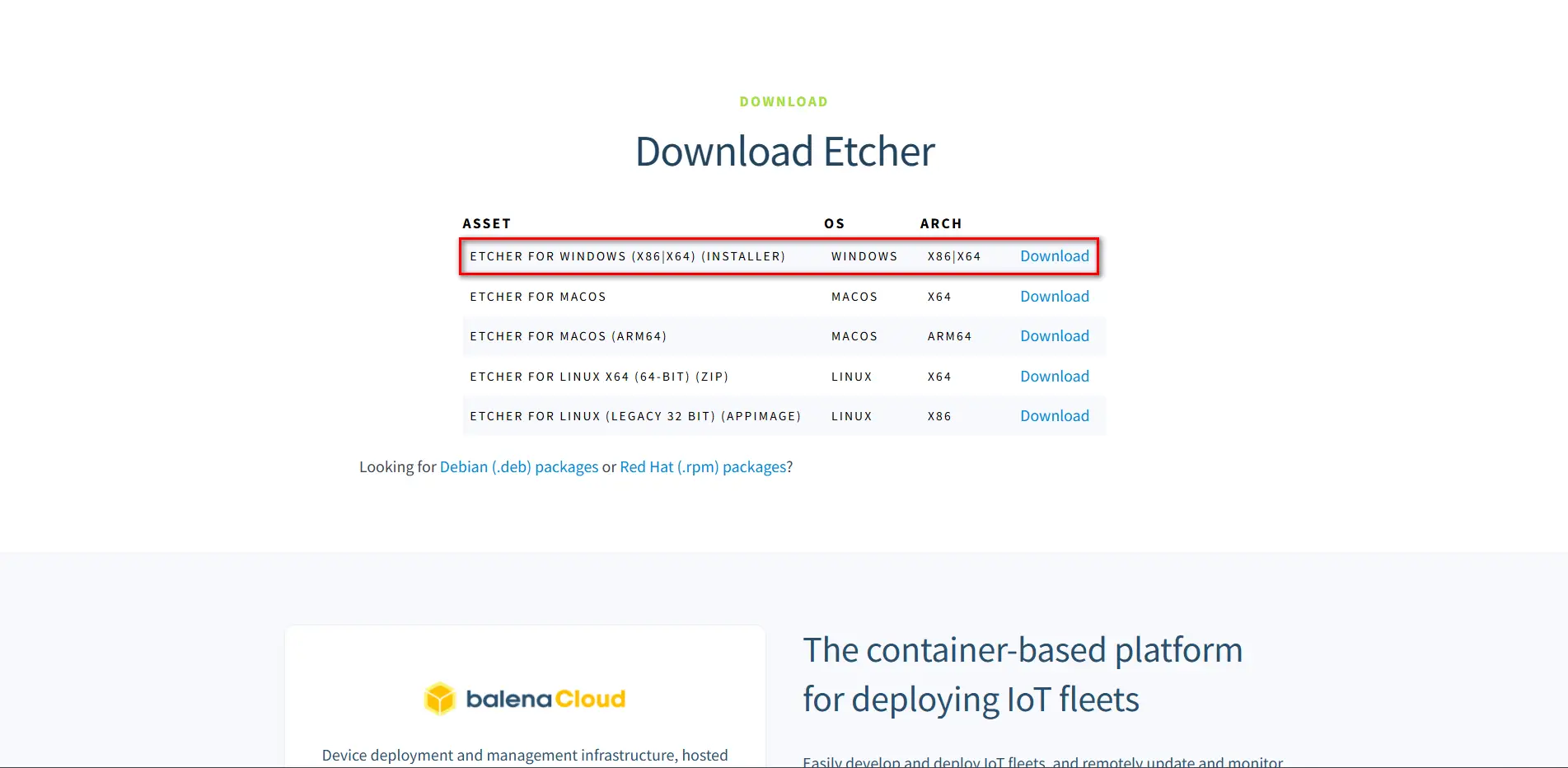
Allez sur le site de BalenaEtcher. Téléchargez la version adaptée à votre système. Installez et lancez le logiciel.
Étape 2 : Créer la clé USB bootable avec Etcher
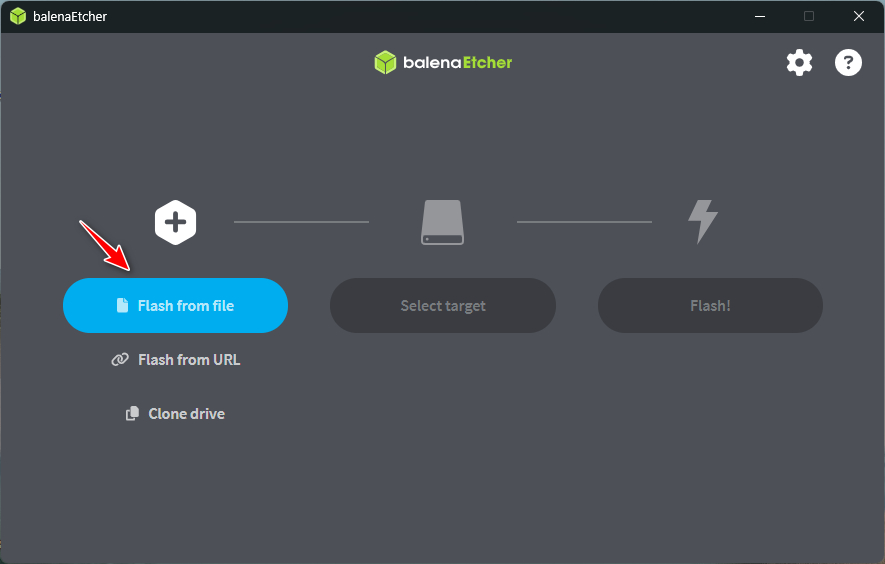
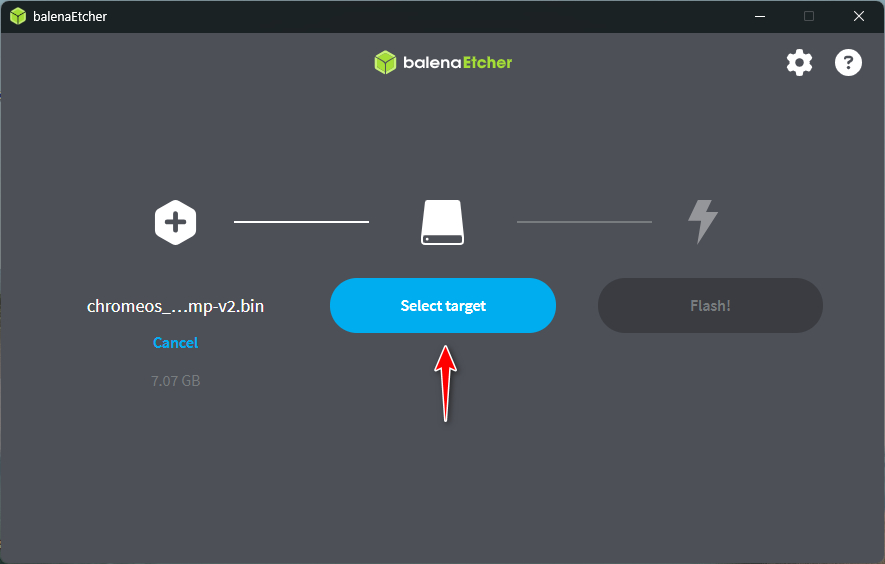
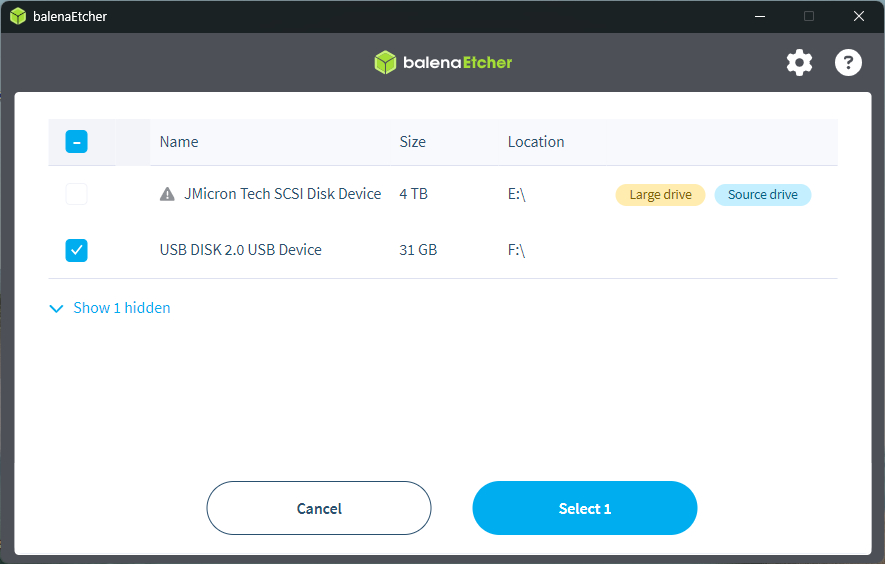
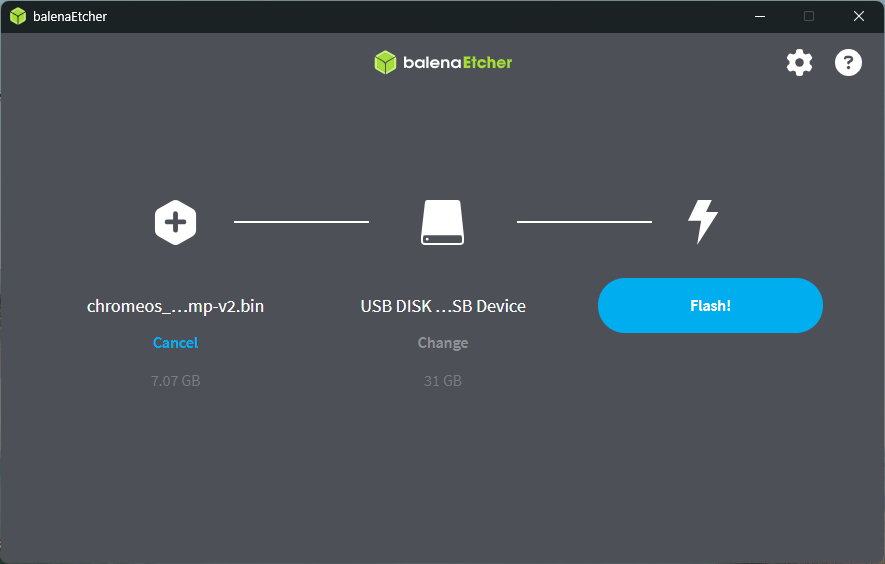
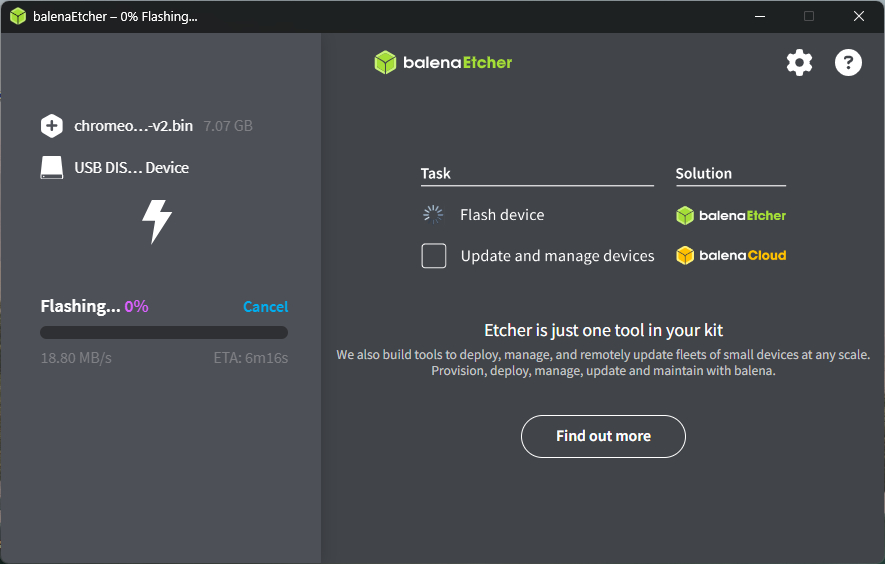
Ouvrez Etcher. Cliquez sur “Flash from file”, puis sélectionnez le fichier .bin de Chrome OS Flex. Cliquez sur “Select target”, puis choisissez votre clé USB. Cliquez sur “Flash!” pour commencer la création.
Patientez quelques minutes, jusqu’à la fin de la création. Retirez la clé uniquement une fois l’opération terminée.
Étape 3 : Démarrer et installer Chrome OS Flex Insérez la clé dans le PC cible.
Démarrez l’ordinateur en choisissant la clé USB dans le menu Boot. L’interface Chrome OS Flex s’ouvrira. Choisissez Essayer ou Installer selon vos besoins.
Attention importante
L’installation efface toutes les données de l’ordinateur cible. Chrome OS Flex ne supporte pas les applications Android pour le moment. Assurez-vous que votre appareil est compatible : Liste officielle de compatibilité
Conclusion
Vous avez deux façons simples d’installer Chrome OS Flex via une clé USB : Avec Chromebook Recovery Utility (méthode officielle) Avec Balena Etcher si vous avez déjà le fichier .bin
Si vous n’arrivez pas à trouver le fichier .bin de Chrome OS Flex, vous pouvez nous contacter et nous mettrons un fichier à votre disposition.

Leave a Comment