
- 0 Comments
- 2220 Views
- 0 Likes
- Application, IT, Tech
LocalSend : Transférez vos fichiers entre appareils sans internet, sans câble et sans frais
Vous avez déjà perdu du temps à vous envoyer une photo par WhatsApp uniquement pour la récupérer sur votre PC ? Ou utilisé une clé USB juste pour déplacer un document d’un ordinateur à un autre ? Il existe une solution bien plus simple, rapide et sécurisée : LocalSend.
Dans cet article, on vous explique tout ce qu’il faut savoir sur cette application qui fait de plus en plus parler d’elle, avec plus de 8 millions de téléchargements dans le monde.
Qu’est-ce que LocalSend ?
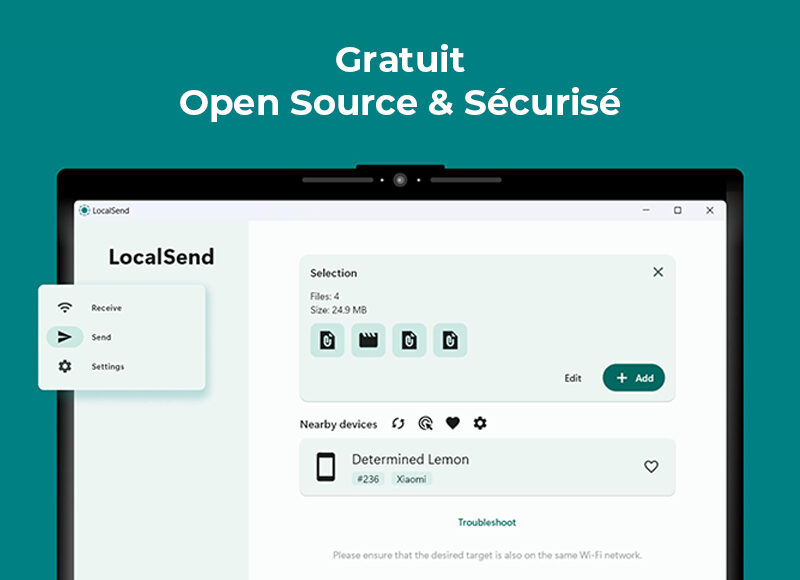
LocalSend est une application gratuite, open source et sans publicité qui permet de transférer des fichiers entre plusieurs appareils connectés au même réseau Wi-Fi local — sans passer par internet, sans créer de compte, et sans aucune limite de taille de fichier.
C’est en quelque sorte l’équivalent universel d’AirDrop (la fonction d’Apple), mais en mieux : elle fonctionne sur tous les systèmes d’exploitation sans exception.
Pourquoi LocalSend est-il si populaire ?
La réponse est simple : il résout un problème que tout le monde rencontre au quotidien, de façon élégante et sans contraintes. Voici ses principaux atouts.
Compatibilité totale. LocalSend fonctionne sur Windows, macOS, Linux, Android et iOS. Peu importe si vous avez un iPhone et un PC Windows, ou un smartphone Android et un Mac — ça marche dans tous les cas.
Aucune connexion internet requise. L’application utilise uniquement votre réseau Wi-Fi local. Vos fichiers ne quittent jamais votre réseau, ce qui est particulièrement utile au Cameroun où la connexion internet peut être instable ou coûteuse.
Sécurité de bout en bout. Tous les transferts sont chiffrés via HTTPS. Vous pouvez même activer une vérification par code PIN pour plus de sécurité. Aucune donnée n’est collectée par l’application.
Vitesse maximale. Les transferts se font à la vitesse maximale de votre Wi-Fi, sans bridage de bande passante. Fini les images compressées envoyées par WhatsApp !
Zéro configuration. Installez l’application sur vos appareils, connectez-les au même Wi-Fi, et c’est parti. L’application détecte automatiquement les appareils disponibles sur le réseau.
Comment installer LocalSend ?
L’installation prend moins de 2 minutes selon votre appareil.
Sur Android : Ouvrez le Google Play Store, recherchez « LocalSend » et installez l’application. Vérifiez que l’éditeur est bien Tien Do Nam pour éviter les imitations.
Sur iPhone / iPad : Ouvrez l’App Store, recherchez « LocalSend » et installez l’application.
Sur Windows : Rendez-vous sur localsend.org, téléchargez le fichier .exe et lancez l’installation.
Sur Linux : L’application est disponible en format AppImage, .deb ou via Flatpak/Snap selon votre distribution.
Sur macOS : Disponible directement sur l’App Store ou via le site officiel.
Comment utiliser LocalSend ? Guide étape par étape
Une fois l’application installée sur vos appareils, voici comment procéder.
Étape 1 : Assurez-vous que tous vos appareils sont connectés au même réseau Wi-Fi.
Étape 2 : Ouvrez LocalSend sur l’appareil émetteur (celui qui envoie) et sur l’appareil récepteur (celui qui reçoit).
Étape 3 : Sur l’appareil émetteur, appuyez sur « Envoyer », puis sélectionnez vos fichiers — photos, vidéos, documents, dossiers entiers, ou même du texte.
Étape 4 : Les appareils disponibles sur le réseau apparaissent automatiquement. Sélectionnez le destinataire.
Étape 5 : Le destinataire reçoit une notification pour accepter le transfert. Une fois accepté, le fichier est téléchargé dans son dossier de destination (modifiable dans les paramètres).
C’est tout ! Aucune prise de tête.
Cas d’usage concrets
Au bureau ou à la maison : Envoyez rapidement un document entre votre PC de bureau et votre laptop sans passer par une clé USB ou un email.
Pour les photos et vidéos : Transférez vos photos depuis votre smartphone vers votre PC en qualité originale, sans la compression de WhatsApp.
En entreprise : Partagez des fichiers lourds avec vos collègues sur le même réseau local, de façon sécurisée et instantanée.
Sans internet : Lors d’une coupure de courant ou d’internet, continuez à travailler et à échanger vos fichiers tant que vous avez un réseau Wi-Fi local actif.
Quelques astuces pour aller plus loin
Renommez vos appareils dans les paramètres pour les identifier facilement (par exemple « Téléphone José » ou « PC Bureau »). Activez le mode Quick Save pour recevoir des fichiers automatiquement sans cliquer à chaque fois. Et si un appareil n’a pas LocalSend installé, vous pouvez générer un lien ou QR code pour que le destinataire télécharge le fichier via son navigateur web.
LocalSend vs les autres méthodes
| Méthode | Vitesse | Internet requis | Qualité fichier | Gratuit |
|---|---|---|---|---|
| LocalSend | ⚡ Très rapide | ❌ Non | ✅ Originale | ✅ Oui |
| 🐌 Lent | ✅ Oui | ❌ Compressée | ✅ Oui | |
| Câble USB | ⚡ Rapide | ❌ Non | ✅ Originale | ✅ Oui |
| Google Drive | 🐌 Lent | ✅ Oui | ✅ Originale | ⚠️ Limité |
| Bluetooth | 🐌 Très lent | ❌ Non | ✅ Originale | ✅ Oui |
🛒 PRODUIT RECOMMANDÉ
Clé USB SanDisk Ultra 3.0LocalSend fonctionne parfaitement sur Wi-Fi, mais pour les transferts sans réseau, une bonne clé USB reste indispensable. Rapide, fiable et disponible dès 15.000 FCFA à la Boutique Korigraphe.
À partir de 15.000 FCFA Voir les clés USB →
Téléchargez LocalSend maintenant
LocalSend est disponible gratuitement sur toutes les plateformes. Rendez-vous sur le site officiel : localsend.org
Vous avez essayé LocalSend ? Partagez votre expérience en commentaire ! Et si vous avez des questions sur d’autres outils IT utiles au quotidien, notre équipe chez Korigraphe Studio est disponible pour vous accompagner.
Leave a Comment